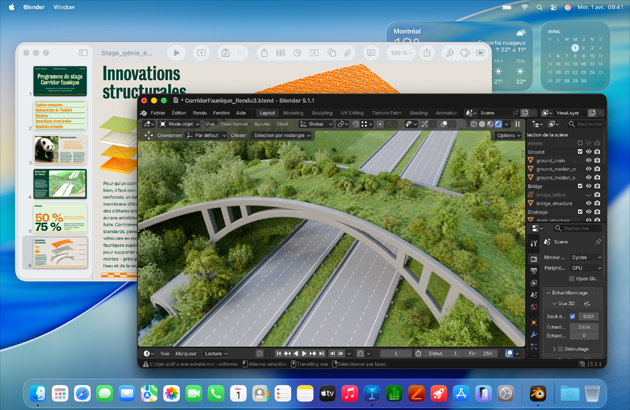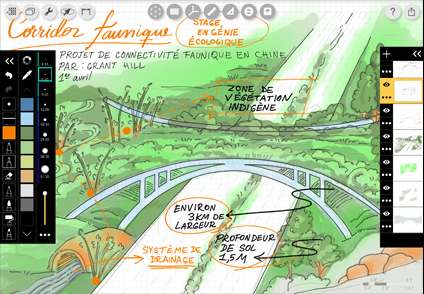
Stella S., arts visuels et histoire de l’art, cohorte 2028.
Stella utilise des apps de design sur Mac et iPad pour concevoir ses projets artistiques, et apprend à programmer pour amener sa créativité encore plus loin.

Xcode pour l’informatique

Goodnotes pour les neurosciences

Shapr3D pour le rendu industriel

SketchUp pour l’ingénierie structurale

Pages pour la biologie

Canva pour le marketing

Microsoft PowerPoint pour les sciences naturelles

Microsoft Excel pour l’analyse des données commerciales
Peu importe votre domaine d’études, visez l’excellence avec Mac et iPad. Que ce soit pour analyser des données, travailler en équipe ou donner vie à vos idées, vous pouvez compter sur des performances remarquables, une autonomie longue durée et une parfaite fluidité d’un appareil à l’autre – de votre premier cours jusqu’à votre prochain chapitre.
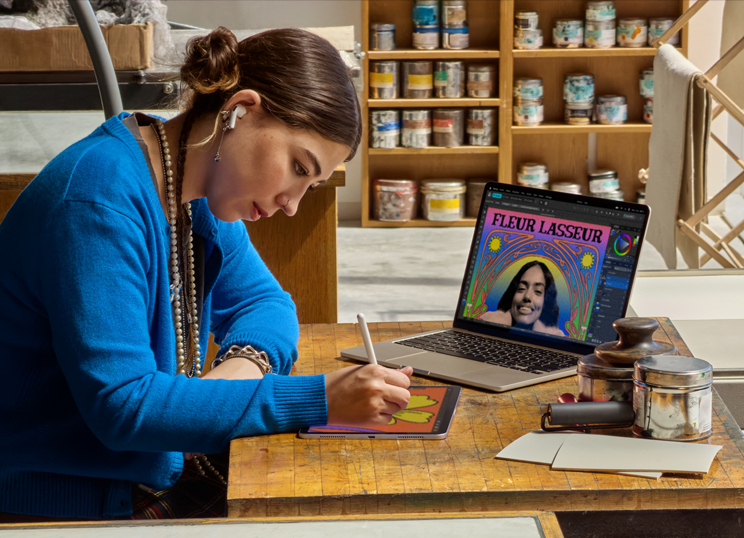
Stella utilise des apps de design sur Mac et iPad pour concevoir ses projets artistiques, et apprend à programmer pour amener sa créativité encore plus loin.

Yassin utilise Mac pour exécuter des apps de programmation propulsées par l’IA, dans le cadre de ses études et de sa jeune entreprise dédiée à la lutte contre les maladies cardiaques.

Leo se sert d’iPad et de l’Apple Pencil pour ajouter des diagrammes à ses notes de cours, et des illustrations à ses affiches de concert.
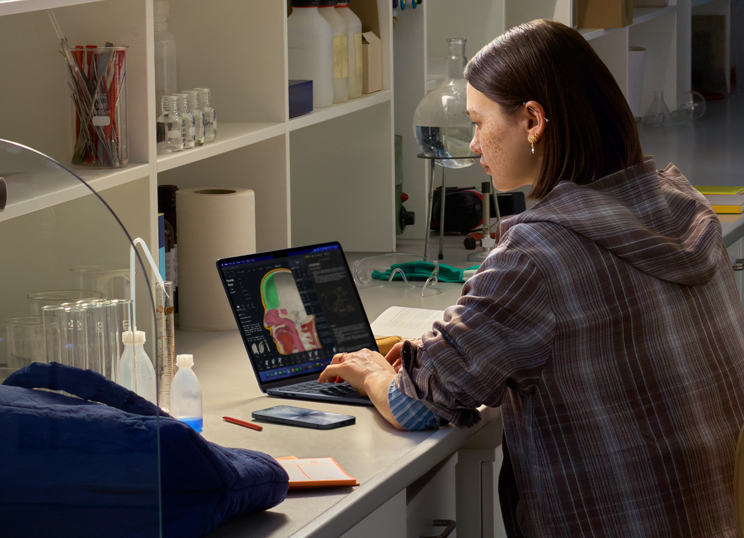
Avec Mac, Angie effectue des recherches et des analyses pour ses laboratoires de chimie, et apprend à mixer et à produire de la musique pendant ses temps libres.
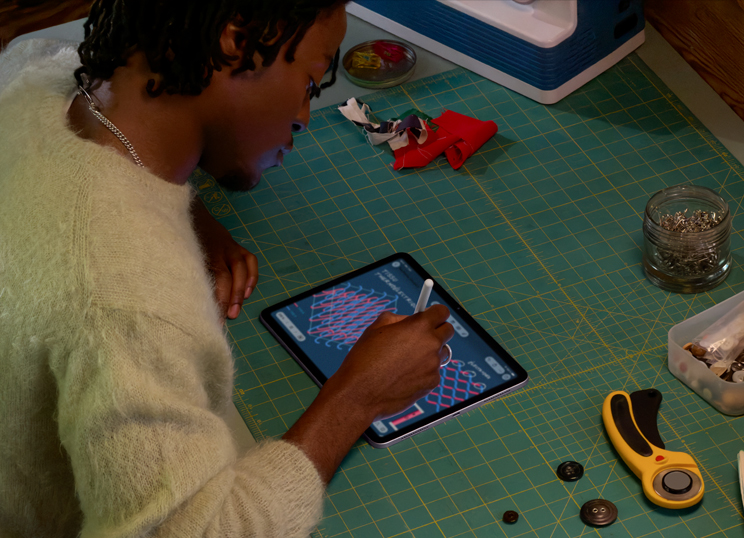
Deinbo allie iPad à l’Apple Pencil pour dessiner des schémas en cours et créer des vêtements en parallèle.

Marjorie s’appuie sur Mac pour réaliser des analyses de données intensives dans le cadre de son programme et monter des vidéos destinées aux médias sociaux.
Puissants l’un comme l’autre, Mac et iPad offrent encore plus de possibilités quand ils sont utilisés ensemble.

Travaillez à l’endroit qui vous inspire. Avec Mac et iPad, vous profitez d’une autonomie longue durée pour rester dans le vif du sujet – sans avoir à brancher votre appareil1.
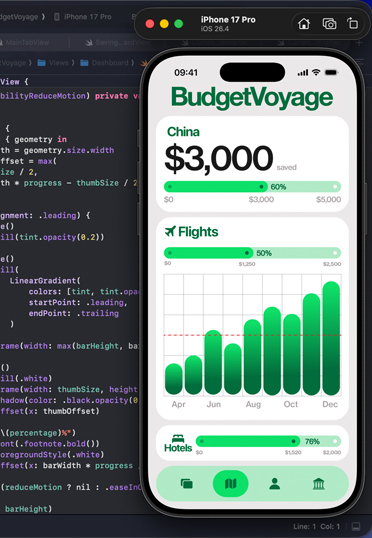
Mac et iPad vous donnent de quoi relever tous les défis scolaires avec la vitesse, la réactivité et les performances inouïes des puces Apple.
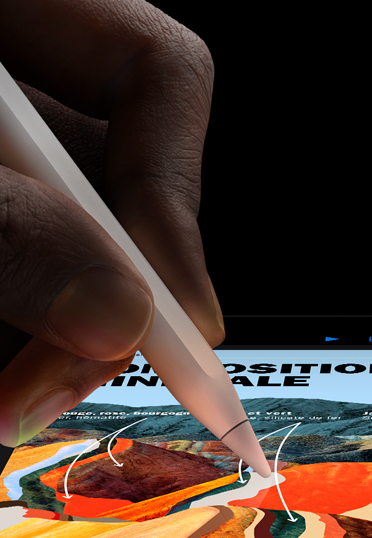
Exploitez encore plus de fonctionnalités sur iPad avec l’Apple Pencil. Transformez des notes manuscrites en texte tapé, annotez des PDF pour vos cours et résolvez des équations avec Calculatrice et Notes mathématiques, comme vous le feriez sur papier2.
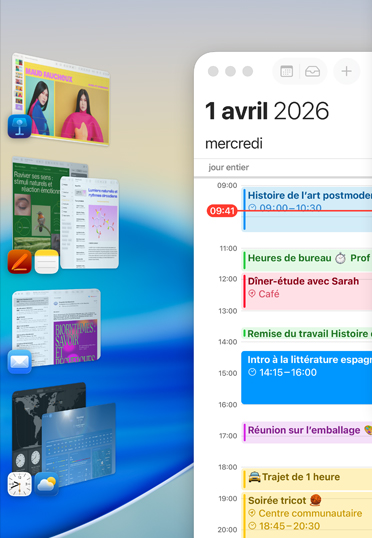
Utilisez la disposition en mosaïque pour placer vos fenêtres côte à côte. Vous pourrez gérer plusieurs tâches à la fois et alterner facilement entre les apps.

Avec les outils d’écriture d’Apple Intelligence, vous pouvez rendre vos notes et vos courriels plus concis instantanément, les retravailler pour parvenir à un ton et un style parfaitement adaptés, et résumer du contenu sélectionné en un clic3.
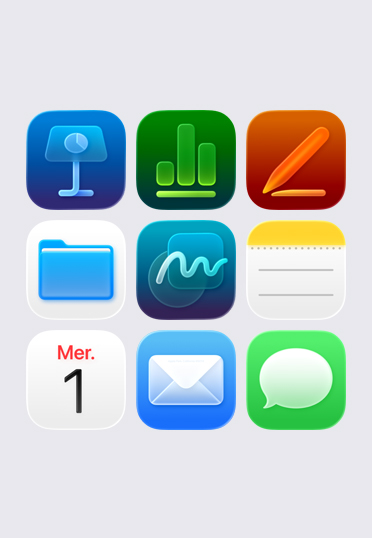
Notes, Keynote, Freeform ou Pages – les apps intégrées sont vos alliées pour prendre des notes, créer des présentations, collaborer sur des projets de groupe, et venir à bout de tous vos travaux.
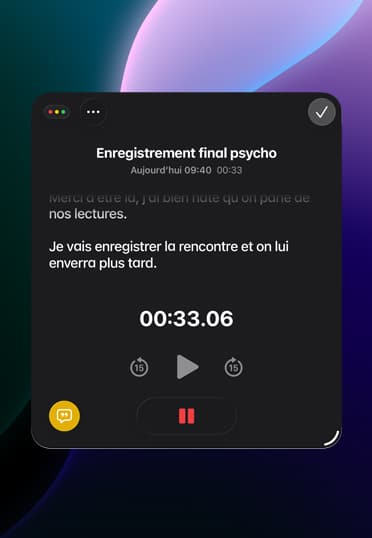
Que vous soyez sur iPad, Mac ou iPhone, un seul bouton suffit pour lancer un enregistrement dans l’app Notes. Apple Intelligence peut ensuite générer rapidement un résumé pour référence future3.
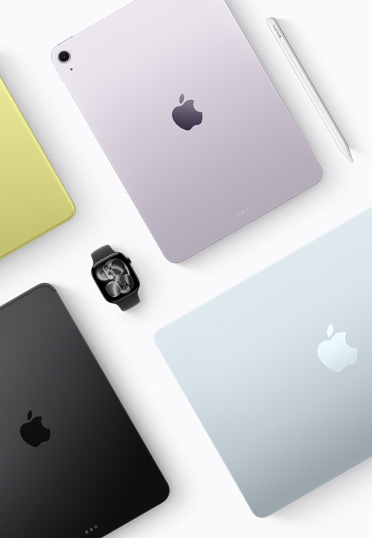
Fabriqués avec de l’aluminium recyclé ultrarobuste, Mac et iPad sont conçus pour affronter les aléas de la vie étudiante. Et le chapitre qui suivra.
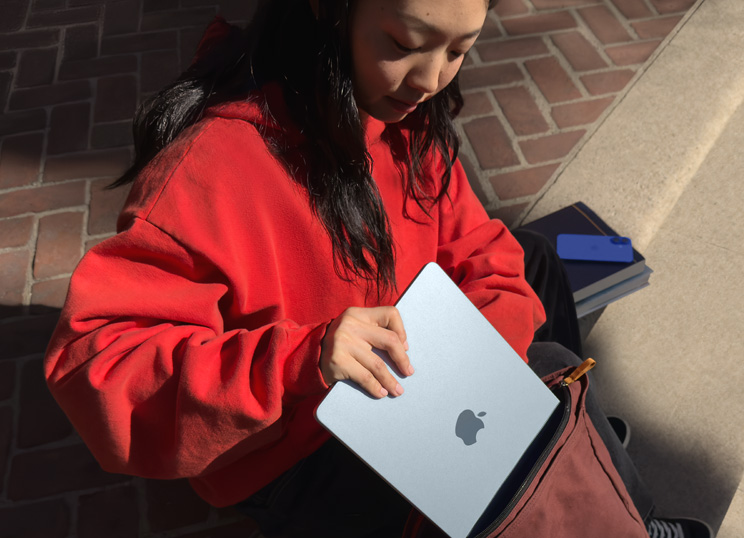
De votre résidence étudiante à la bibliothèque, en passant par le café du coin, Mac et iPad peuvent vous accompagner partout. Et si un de vos appareils manque à l’appel, vous n’avez qu’à ouvrir l’app Localiser pour le retrouver.

Les puces Apple offrent une vitesse et des performances d’IA impressionnantes, tandis que la mémoire unifiée et le système de stockage agiles garantissent un accès rapide aux fichiers. Mac et iPad ont ce qu’il faut pour relever les défis d’aujourd’hui et de demain.
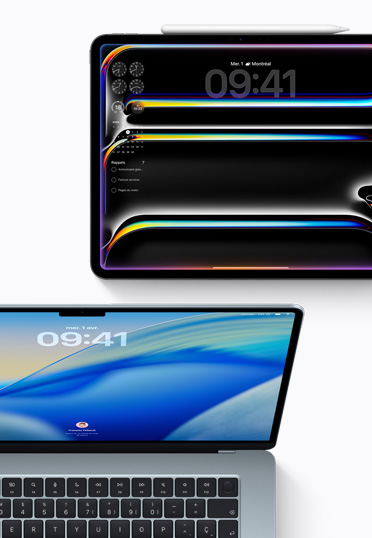
Les mises à jour régulières de macOS et d’iPadOS mettent de nouvelles fonctionnalités à votre portée et contribuent à prévenir les pannes, pour un fonctionnement fluide et sécurisé pendant des années.
Les étudiantes et étudiants peuvent économiser jusqu’à 10 % sur la couverture AppleCare+ pour un nouveau Mac ou un nouvel iPad.
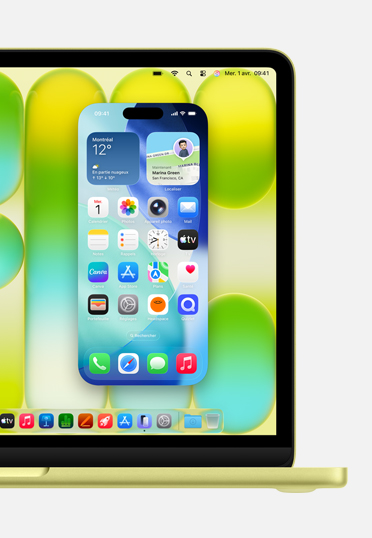
Avec la recopie d’iPhone, affichez sur votre Mac le contenu de votre téléphone et interagissez avec. Vous pouvez aussi glisser-déposer des fichiers d’un appareil à l’autre.

Prenez les commandes de Mac et iPad avec un seul clavier et une souris ou un pavé tactile grâce au contrôle universel. Créez des plans dans Autodesk AutoCAD sur Mac, puis faites glisser le curseur vers iPad pour les peaufiner avec l’Apple Pencil.
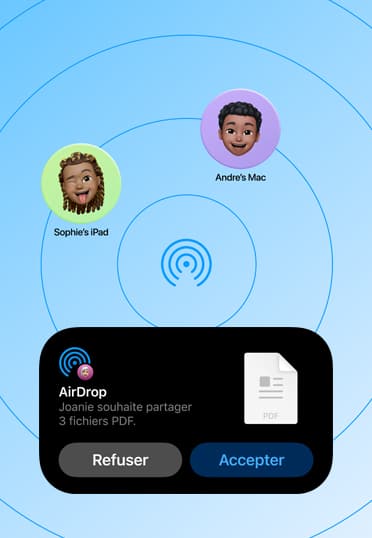
Transférez vos photos et fichiers volumineux via Bluetooth entre iPhone, iPad et Mac ou partagez-les avec les appareils Apple des gens autour de vous. Aucune connexion Internet requise.
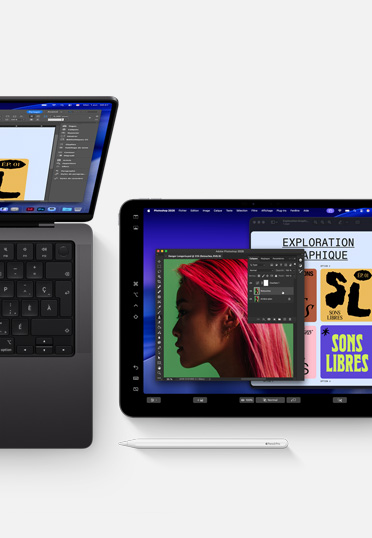
Sidecar vous permet d’utiliser votre iPad comme deuxième écran pour votre Mac. Vous pouvez ainsi travailler dans une app et en consulter une autre simultanément, ou afficher le même contenu sur les deux appareils.
Goodnotes, Mail, Microsoft Excel, Plans
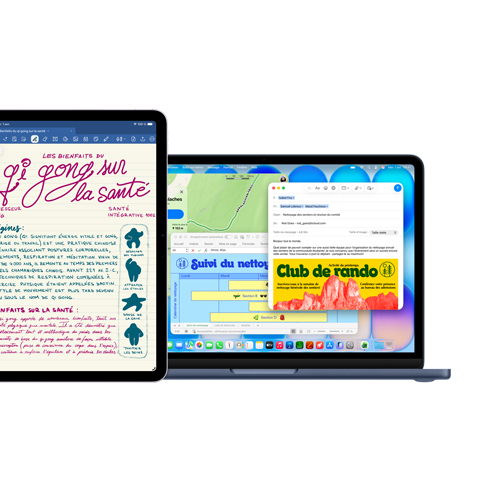
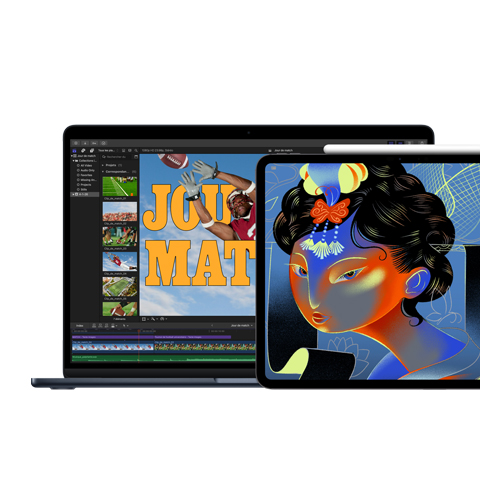
Final Cut Pro, Procreate Dreams
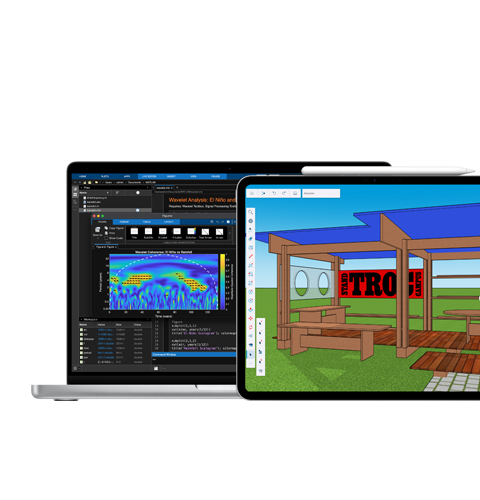
MATLAB, Shapr3D
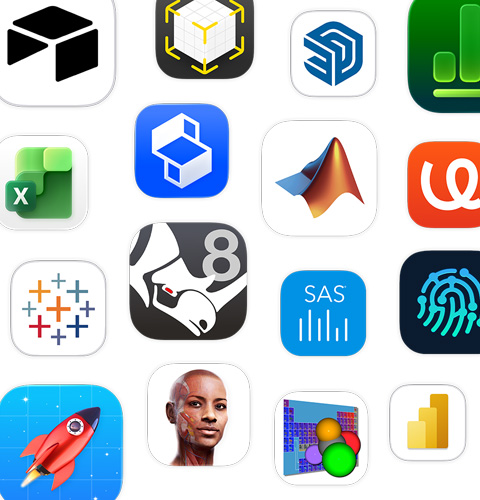
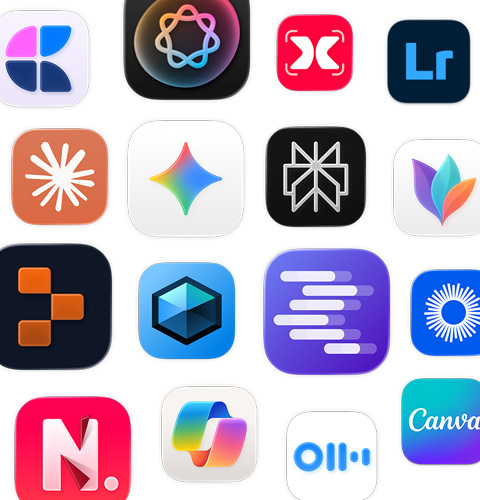
Keynote, Msty Studio, Pixelmator Pro
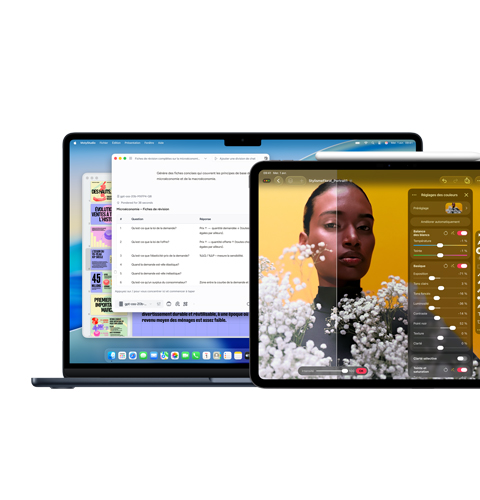
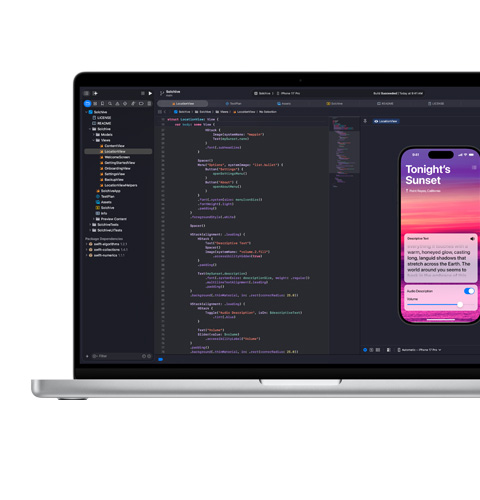
Xcode
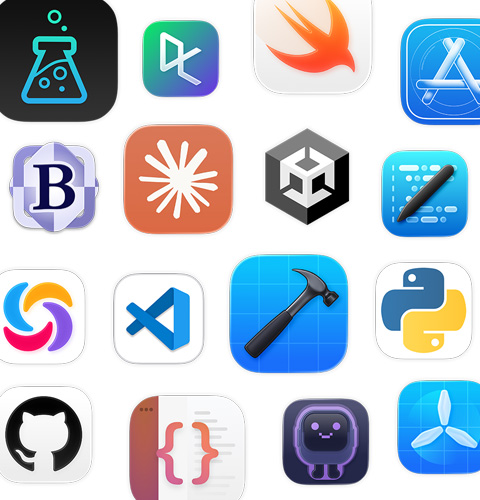
Exécutez vos apps de productivité préférées – comme Google Workspace for Education, Goodnotes et Microsoft 365, ou encore Notability et Slack.
Parfaites pour éditer un zine ou réaliser un long métrage, les apps comme Final Cut Pro et Pixelmator Pro donnent vie à vos projets, dans le cadre de vos études et en dehors. Abonnez-vous à Apple Creator Studio pour profiter de tous nos outils de créativité.
Analysez des données avec MATLAB, tracez des plans dans Autodesk AutoCAD, créez des modèles sur iPad avec l’Apple Pencil dans Shapr3D, et étudiez l’anatomie en 3D avec Complete Anatomy.
Réalisez vos tâches en un temps record grâce à la puissance de l’IA : tirez parti de l’intégration de ChatGPT à Apple Intelligence et d’apps génératives comme Gemini et Canva AI.
Commencez à coder avec Python. Développez et distribuez vos apps avec Xcode. Et concevez des logiciels et des expériences avec Docker, PyTorch et l’éditeur Unity.
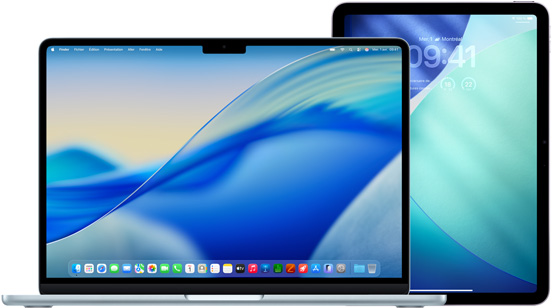
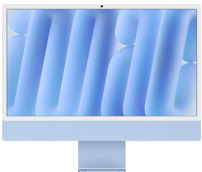
Conçu pour exécuter de puissantes apps, Mac se décline en plusieurs modèles de différentes tailles, tous dotés d’une gamme de ports permettant de brancher moniteurs et accessoires haute vitesse.


iPad est parfait pour travailler en multitâche, tourner des vidéos et se connecter au réseau Wi-Fi ou cellulaire, de n’importe où. Jumelez-le à l’Apple Pencil pour dessiner, écrire et prendre des notes.




Sur Mac, sélectionnez le texte que vous souhaitez revoir, cliquez dessus tout en maintenant la touche Contrôle enfoncée, puis choisissez Afficher les outils d’écriture.
Astuce : Dans certaines apps, comme Notes et Mail, vous pouvez accéder aux outils d’écriture en maintenant le pointeur sur le texte sélectionné, puis en cliquant sur , ou en cliquant sur dans la barre d’outils.
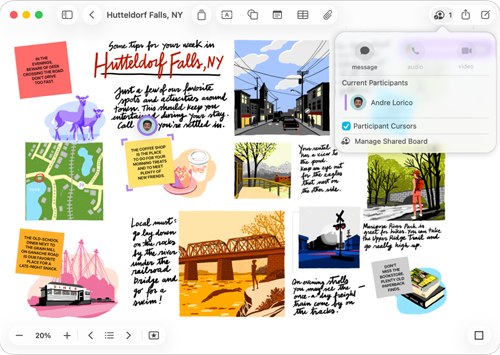
Ajoutez toutes sortes de fichiers dans un tableau Freeform sans avoir à vous soucier de la disposition ou de la taille des pages. Vous pouvez aussi inviter des gens à collaborer en temps réel sur un tableau.
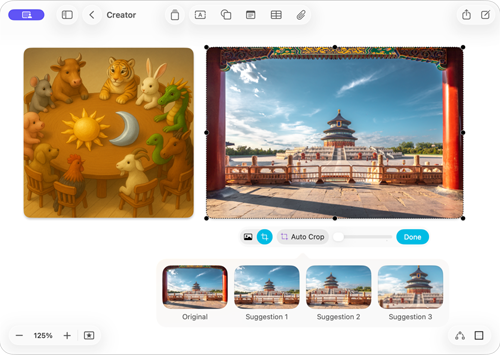
Abonnez-vous à Apple Creator Studio pour accéder à une vaste bibliothèque de contenus exclusifs et des fonctionnalités basées sur l’IA comme le recadrage automatique et la génération d’images avancée. Seulement 3,99 $ par mois pour les étudiantes et étudiants4.
Apprenez à créer des apps géniales avec Swift, Xcode, Visual Studio Code et d’autres apps de programmation essentielles, que ce soit pour votre premier cours de code ou un tout autre projet.
Si vous souhaitez écrire quelque chose tandis que vous travaillez dans une app, créez tout simplement une note rapide.
Pour fermer une note rapide, cliquez sur dans le coin supérieur gauche de la note. Pour l’ouvrir à nouveau, utilisez l’une des méthodes ci-dessus.
Pour créer une nouvelle note par défaut au lieu d’ouvrir la précédente, choisissez Notes > Réglages, puis désélectionnez Toujours afficher la dernière note rapide.
Remarque : Vous pouvez personnaliser le dossier de départ, mais pas les autres qui existent par défaut sur votre Mac, comme Applications, Bibliothèque, Système et Utilisateurs.
Remarque : Les paroles prononcées dans les langues prises en charge sont automatiquement transcrites. Si vous ne voyez pas , c’est que votre iPad ne répond pas aux exigences minimales ou ne reconnaît pas une langue prise en charge.
Pour peaufiner votre image, touchez une description, puis modifiez-la. Pour l’enregistrer, touchez OK.
Remarque : Apple Intelligence n’est pas disponible sur certains modèles d’iPad ni dans certaines langues ou régions. Pour accéder aux fonctionnalités les plus récentes, assurez-vous d’utiliser la version la plus à jour d’iPadOS et d’activer Apple Intelligence.
Activez ou désactivez Traitement intelligent des exceptions et désactivation des notifications.
Lorsque la fonctionnalité Traitement intelligent des exceptions et désactivation des notifications est activée, Apple Intelligence laisse les notifications jugées importantes vous interrompre et met en sourdine celles qui ne le sont pas. Les notifications autorisées ou mises en sourdine de façon spécifique seront toujours traitées de la même manière.
Avec le mode de concentration Réduire les interruptions, l’option Traitement intelligent des exceptions et désactivation des notifications est activée par défaut et ne peut pas être désactivée. Consultez la rubrique Résumer les notifications et réduire les interruptions avec Apple Intelligence.
Si vous tenez les modes de concentration à jour sur vos appareils Apple, les modifications apportées sur votre Mac s’appliquent à vos autres appareils.
Plusieurs actions sont disponibles sur Mac.
Si vous avez désactivé Afficher les apps récentes dans Stage Manager dans vos réglages, la liste d’apps à gauche est masquée. Pour l’afficher, déplacez le pointeur vers le bord gauche de l’écran.

Profitez des options de financement disponibles et payez en plusieurs mensualités pratiques‡.

Échangez un appareil admissible contre une remise sur un nouveau Mac**.

Économisez sur la protection en cas de dommages accidentels et bien plus avec les prix éducationnels sur AppleCare+ pour Mac et iPad.
Chaque produit Apple est bâti pour protéger votre vie privée et vous permettre de choisir quoi partager, et comment.
Conçus pour tout le monde, les produits et services Apple intègrent des fonctionnalités qui vous aident à faire ce que vous aimez, à votre manière.
Les produits Apple sont fabriqués à partir de matériaux recyclés et expédiés dans des emballages composés à 100 % de fibres.