Stella S., artes visuais e história da arte, turma de 2028.
Stella usa apps de design no Mac e no iPad para fazer sua arte e está aprendendo a programar para se desafiar no mundo artístico.

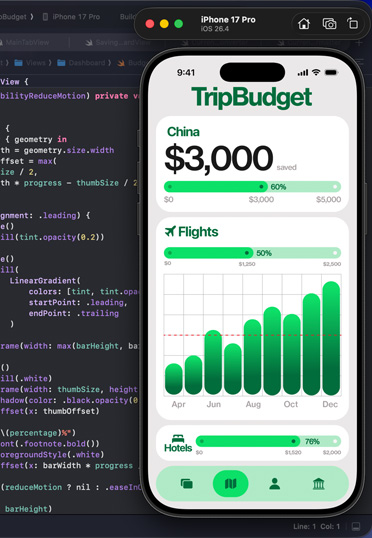
Ciência da computação com o Xcode

Neurociência com o Goodnotes

Renderização industrial com o Shapr3D

Engenharia estrutural com o SketchUp

Biologia com o Pages

Marketing com o Canva

Ciências naturais com o Microsoft PowerPoint

Análise de negócios com o Microsoft Excel
Com o Mac e o iPad, você faz bonito na faculdade. Seja analisando dados, colaborando em projetos ou dando vida a ideias, você conta com desempenho excepcional, longa duração de bateria e aparelhos que funcionam juntos perfeitamente – do primeiro dia de aula até os próximos capítulos da sua vida.
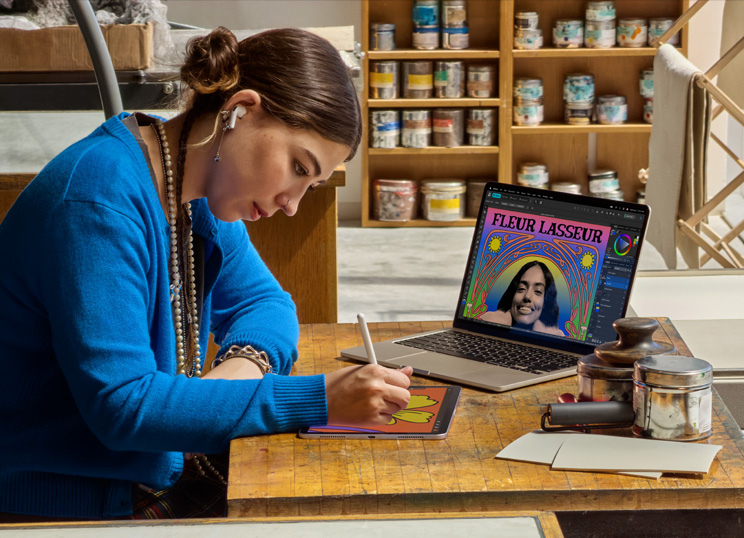
Stella usa apps de design no Mac e no iPad para fazer sua arte e está aprendendo a programar para se desafiar no mundo artístico.

Yassin usa o Mac para rodar apps de programação com IA em seu curso e em sua startup que combate doenças cardíacas.

Leo usa o iPad e o Apple Pencil para incluir diagramas às suas anotações nas aulas de ciência de materiais, e para criar a arte dos pôsteres dos seus shows.
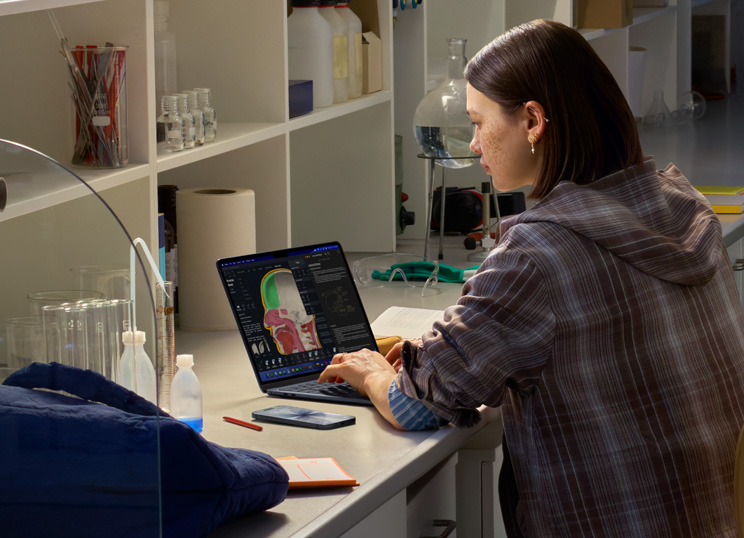
No Mac, Angie realiza pesquisas e análises para aulas práticas de química, além de aprender a mixar e produzir música em seu tempo livre.
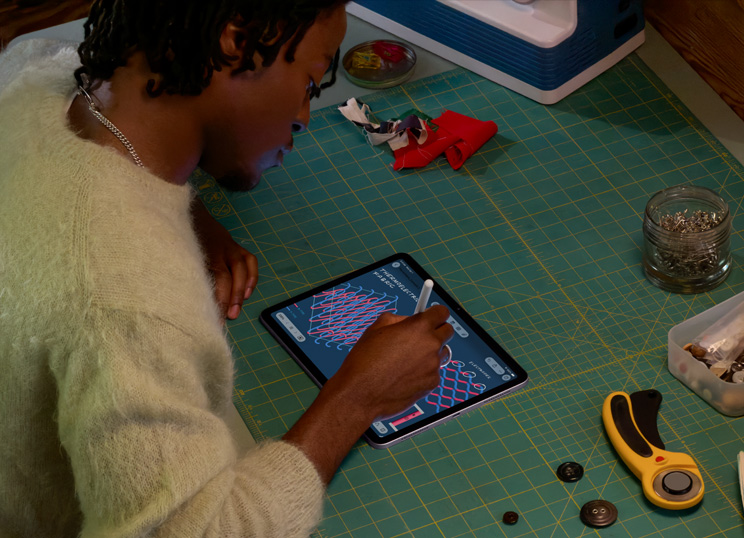
Deinbo usa o iPad com o Apple Pencil para desenhar esquemas nas aulas de engenharia e para criar roupas em seu trabalho paralelo.

Marjorie utiliza o Mac para rodar análises intensivas de dados em seu curso e editar vídeos de suas redes sociais.
Os dois são poderosos individualmente. E juntos são ainda melhores.

Trabalhe de onde a inspiração vier. Com o Mac e o iPad, você tem longa duração de bateria para manter o foco sem precisar ligar na tomada1.
O Mac e o iPad ajudam você a encarar os desafios do curso com a velocidade impressionante, a resposta imediata e o desempenho revolucionário do chip da Apple.
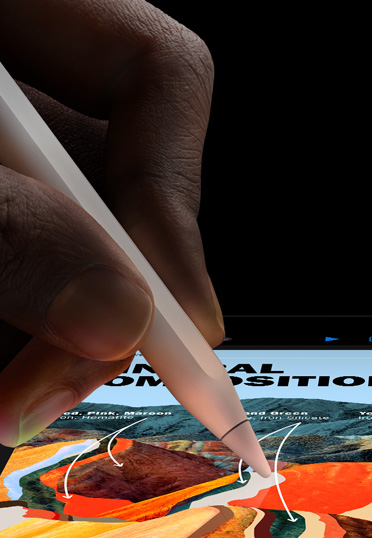
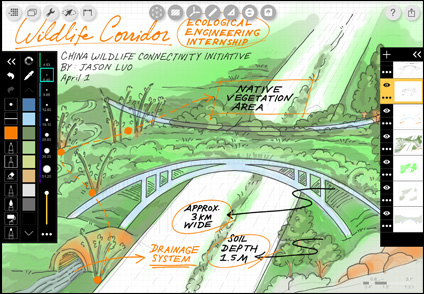
Aproveite ainda mais recursos no iPad com o Apple Pencil. Transforme notas manuscritas em texto digitado, marque PDFs para a aula e resolva equações como se fosse no caderno utilizando a Calculadora e as Notas de Cálculo2.
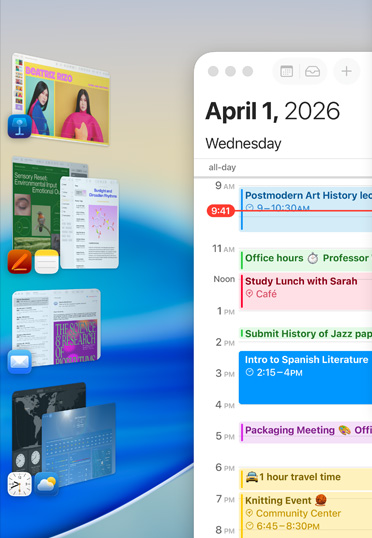
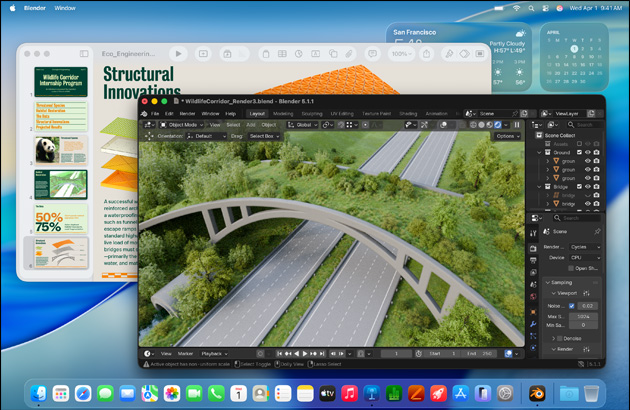
Use a disposição de janelas para organizar todas elas lado a lado, gerenciar várias tarefas e alternar entre apps sem esforço.
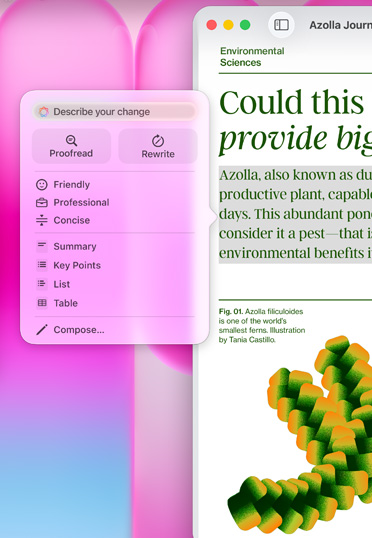
As Ferramentas de Escrita da Apple Intelligence deixam seus e-mails e notas mais concisos instantaneamente, reescrevem o texto até encontrar o tom e as palavras certas, além de fazer resumos com um clique ou toque3.
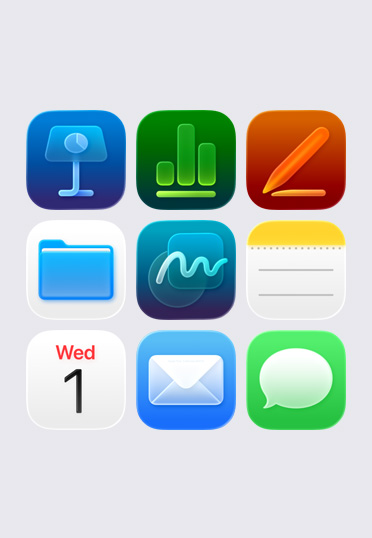
Apps integrados como Notas, Keynote, Freeform e Pages ajudam você a fazer anotações, criar apresentações, colaborar em projetos em grupo e arrasar nos trabalhos do curso.
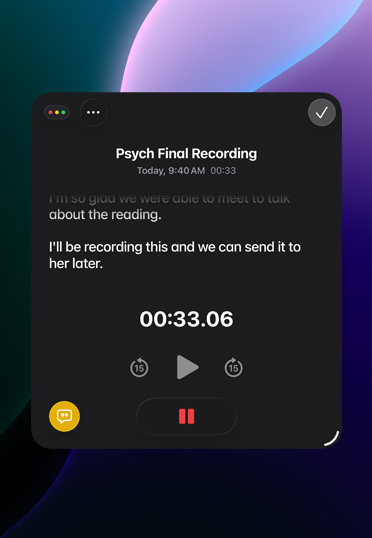
No iPad, Mac ou iPhone, selecione gravar no app Notas para capturar áudios. Depois, é só criar um resumo com a Apple Intelligence e usar quando precisar3.
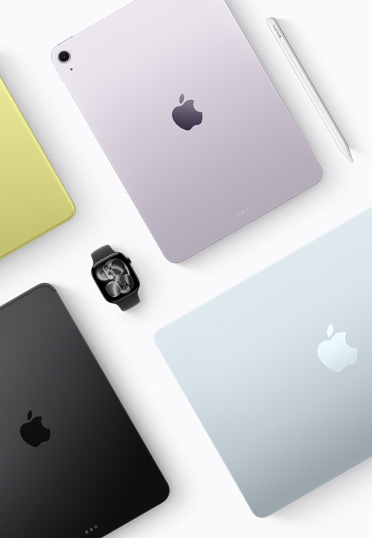
Feitos com alumínio reciclado super-resistente, o Mac e o iPad foram pensados para durar.
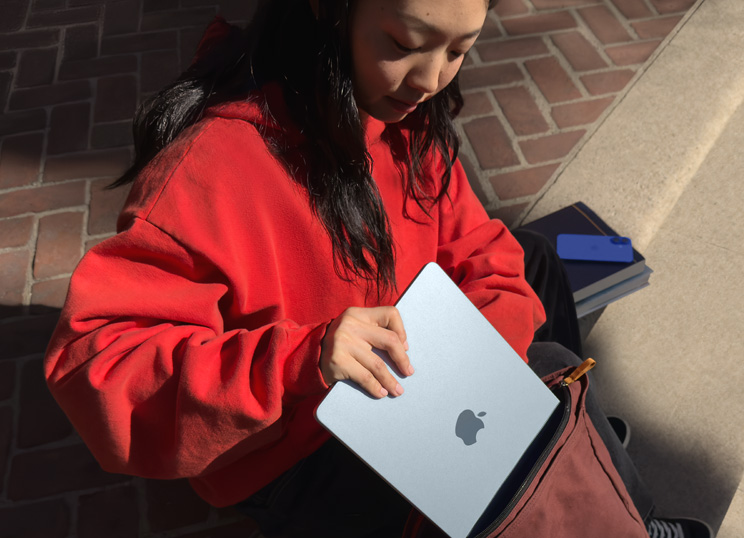
O Mac e o iPad acompanham seu ritmo aonde quer que você vá, de casa e da biblioteca ao café, com Wi-Fi confiável. E, se algum aparelho desaparecer, você descobre facilmente onde ele está com o app Buscar.

O chip da Apple entrega velocidade impressionante e desempenho em IA, enquanto a ampla memória unificada e o armazenamento garantem acesso rápido aos arquivos – hoje e no futuro.
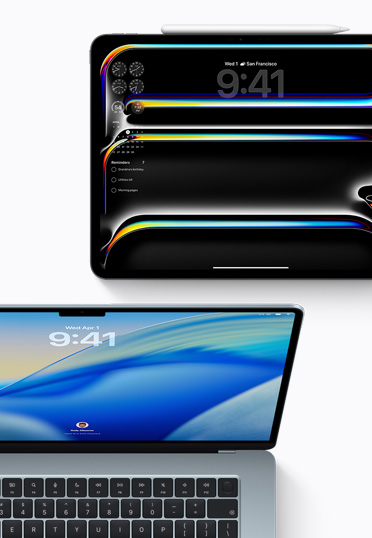
Atualizações regulares do macOS e do iPadOS trazem novos recursos e ajudam a evitar falhas, garantindo que seu aparelho funcione de forma fluida e segura por muitos anos.
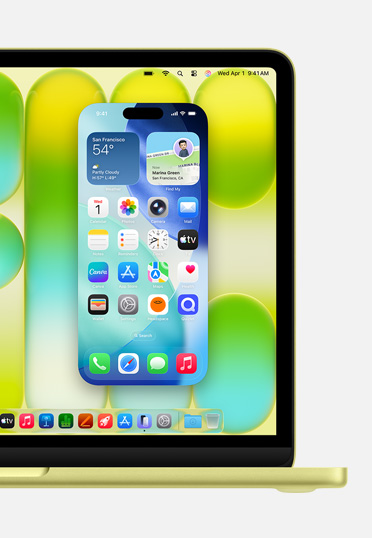
Com o Espelhamento do iPhone, você vê a tela do seu telefone no Mac e controla tudo, mesmo sem ele na mão. Você também pode arrastar e soltar arquivos de um aparelho para outro.

Controle o Mac e o iPad usando um único teclado e mouse ou trackpad com o Controle Universal. No Mac, crie projetos no AutoCAD e depois deslize o cursor para o iPad fazendo edições precisas com o Apple Pencil.
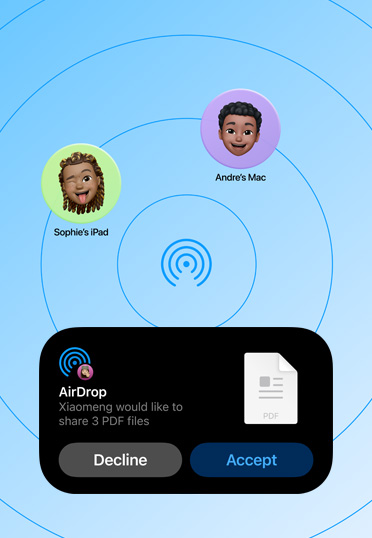
Compartilhe fotos e arquivos grandes via Bluetooth entre seu iPhone, iPad e Mac, e com aparelhos Apple de outros colegas. Mesmo sem internet.
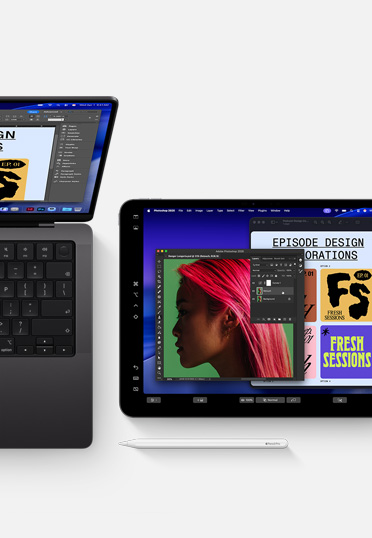
Com o Sidecar, você pode usar o iPad como uma tela que amplia a mesa do Mac. Assim, você trabalha em um app enquanto consulta outro ou espelha as telas para exibir o mesmo conteúdo.
Goodnotes, Mail, Microsoft Excel, Mapas
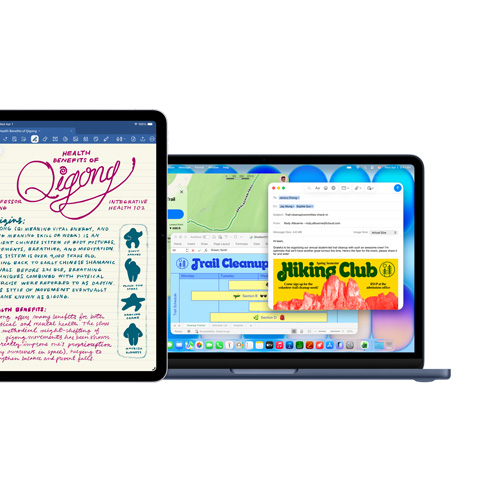
Final Cut Pro, Procreate Dreams
MATLAB, SketchUp
Keynote, Msty Studio, Pixelmator Pro
Xcode
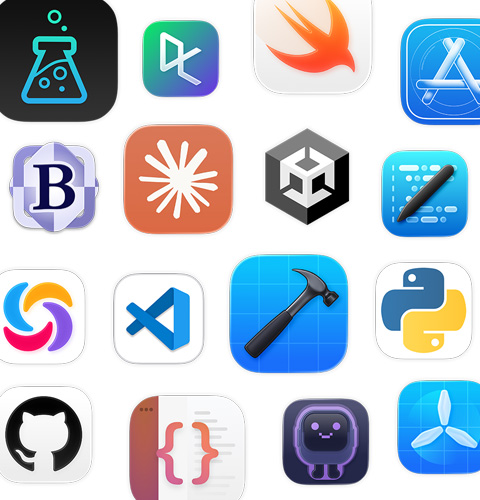
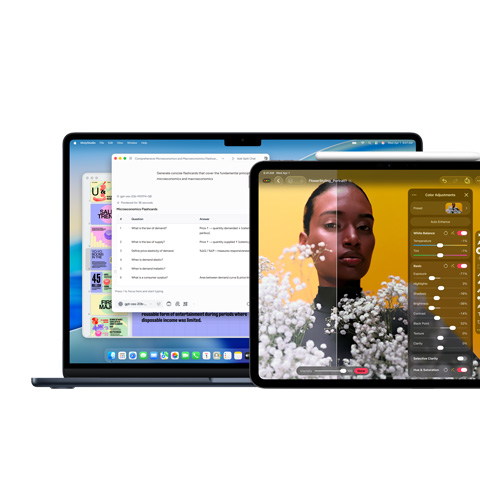
Rode os apps de produtividade mais usados, como Google Workspace para Educação, Goodnotes, Microsoft 365, Notability e Slack.
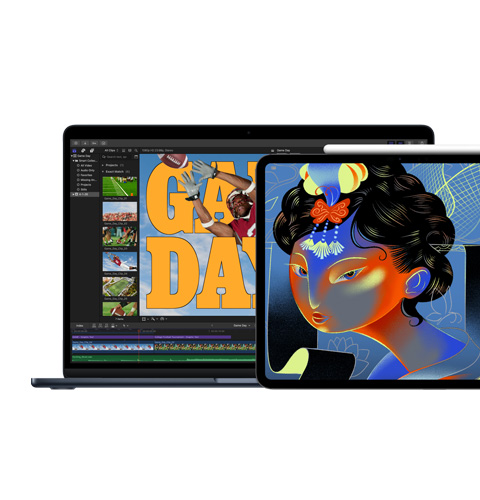
Seja para criar um zine ou produzir um longa-metragem, apps como Final Cut Pro e Pixelmator Pro dão vida aos seus projetos e trabalhos paralelos. Acesse nossa coleção completa de apps para criatividade com o Apple Creator Studio.
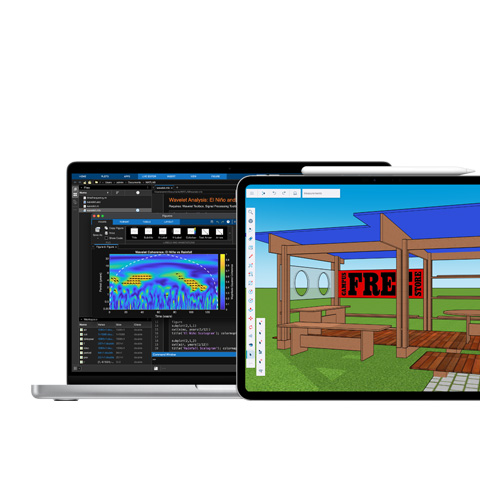
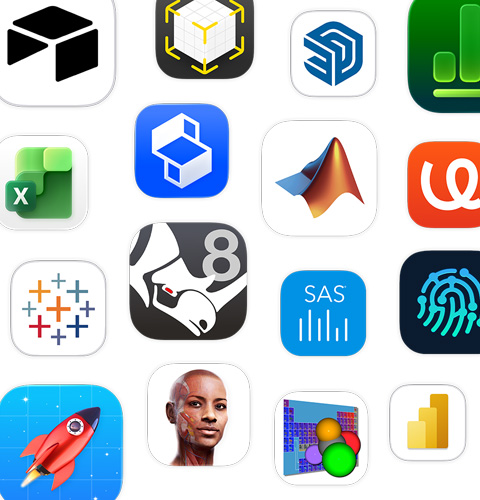
Analise dados com o MATLAB, crie plantas com AutoCAD, desenvolva modelos no iPad usando o Apple Pencil com o Shapr3D e estude anatomia em 3D com o app Complete Anatomy.
Agilize seus trabalhos da faculdade com processos auxiliados por IA, como a integração do ChatGPT à Apple Intelligence e apps de IA generativa, incluindo Gemini e Canva IA.
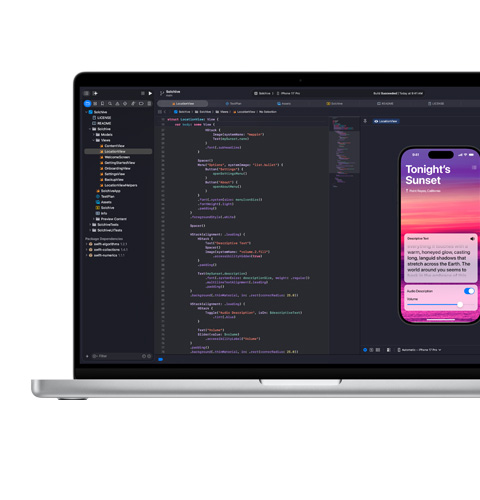
Comece a programar com Python. Desenvolva e distribua apps com o Xcode. E crie software e experiências com os apps Docker, PyTorch e Unity Editor.
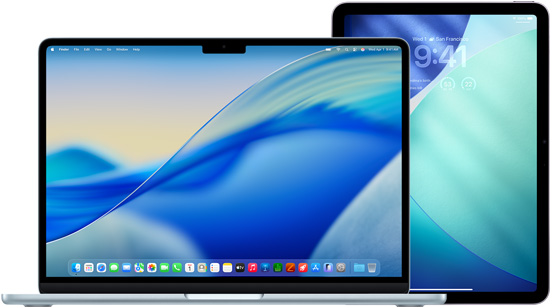
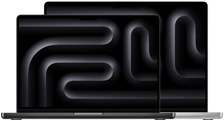
O Mac foi feito para rodar apps poderosos e está disponível em vários modelos e tamanhos, cada um com diversas portas para monitores externos e acessórios de alta velocidade.

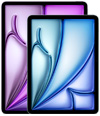
O iPad é genial para multitarefas em qualquer lugar, para gravar vídeos e ficar online por Wi-Fi ou celular. Conecte ao Apple Pencil para desenhar, escrever e fazer anotações.



No Mac, selecione o texto que você deseja aprimorar, clique com a tecla Control pressionada no texto selecionado e escolha Mostrar Ferramentas de Escrita.
Dica: para abrir as Ferramentas de Escrita em alguns apps, como Notas e Mail, mantenha o ponteiro sobre o texto selecionado e clique em ou clique em na barra de ferramentas.
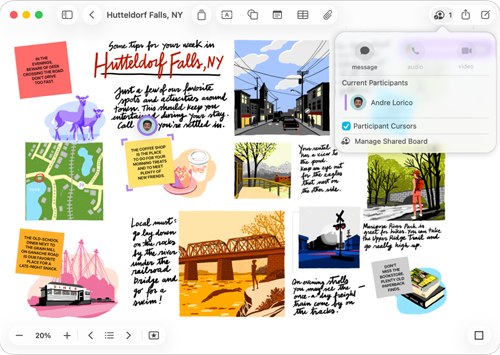
Você pode colocar qualquer tipo de arquivo em um quadro do Freeform sem se preocupar com layouts ou tamanhos de página. Para colaborar, convide outras pessoas para trabalhar juntas em tempo real em um quadro.
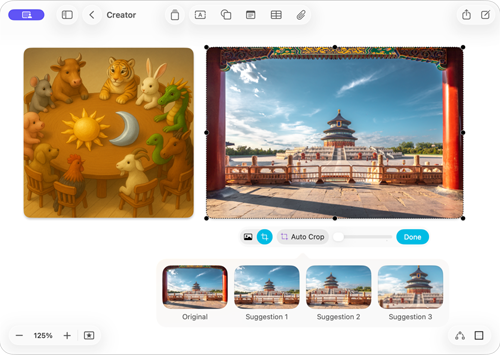
Assine o Apple Creator Studio para acessar uma biblioteca completa de conteúdo premium e recursos com tecnologia de IA, como recorte automático e geração avançada de imagens. Apenas R$ 14,90 por mês para estudantes universitários4.
Aprenda a criar apps incríveis com ferramentas como Swift, Xcode, Visual Studio Code e muitos outros apps essenciais para programação, seja para a primeira aula de software ou para um projeto técnico paralelo.
Se você estiver trabalhando em um app e quiser anotar algo, basta criar uma Nota Rápida. Realize uma das seguintes ações:
Para fechar uma Nota Rápida, clique em no canto superior esquerdo da nota. Para abrir a Nota Rápida novamente, use qualquer um dos métodos acima.
Para sempre criar uma nova Nota Rápida, em vez de abrir a anterior, escolha Notas > Ajustes e desmarque a opção "Sempre retomar na última Nota Rápida".
Observação: embora você possa personalizar a pasta Pessoal, não é possível personalizar outras pastas que vêm com o Mac, como Aplicativos, Biblioteca, Sistema e Usuários.
Observação: palavras faladas em idiomas compatíveis são transcritas automaticamente. Se você não vir , seu iPad não atende aos requisitos mínimos ou não detecta um idioma compatível.
Para refinar sua imagem, toque em uma descrição e edite. Para salvar, toque em OK.
Observação: a Apple Intelligence não está disponível em todos os modelos de iPad nem em todos os idiomas ou regiões. Para acessar os recursos disponíveis mais recentes, você deve usar a última versão do iPadOS e ter a Apple Intelligence ativada.
Ative ou desative o Gerenciamento Inteligente e Silenciamento.
Quando o Gerenciamento Inteligente e Silenciamento está ativado, a Apple Intelligence permite que notificações importantes interrompam você e silencia as notificações consideradas sem importância. Todas as notificações especificamente permitidas ou silenciadas sempre serão permitidas ou silenciadas.
Se você adicionou o Foco Reduzir Interrupções, o Gerenciamento Inteligente e Silenciamento já está ativado e não pode ser desativado. Consulte Resumir notificações e reduzir interrupções com a Apple Intelligence.
Se você mantiver o Foco atualizado em todos os seus aparelhos Apple, as alterações feitas no Mac serão refletidas nos outros aparelhos.
No Mac, você pode:
Se você desativou "Mostrar apps recentes no Organizador Visual" nos ajustes do Organizador Visual, a lista de apps à esquerda ficará oculta. Mova o cursor até a borda esquerda da tela para reexibir.

Estudantes e profissionais de educação contam com preços especiais na compra de um Mac novo*.

Economize em serviços e suporte adicionais para Mac e iPad com os preços especiais para educação.
Todo produto Apple é criado para proteger sua privacidade e dar o poder de escolher o que compartilhar e com quem.
Os produtos e serviços Apple são criados para todas as pessoas, com recursos integrados para ajudar você a fazer o que ama, do seu jeito.
Os produtos Apple são feitos com materiais reciclados e enviados em embalagens 100% compostas de fibras.