Stella S., Artes Visuales e Historia del Arte, generación 2028.
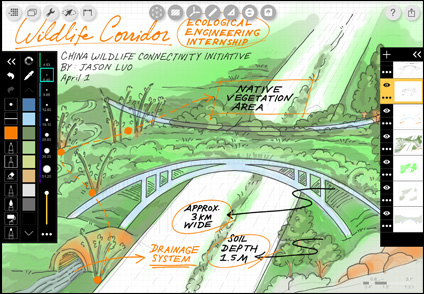
Stella usa apps de diseño en el Mac y el iPad para crear y editar sus ilustraciones, y está aprendiendo a programar para llevar sus ideas aún más lejos.

Informática con Xcode

Neurociencia con Goodnotes

Renderización Industrial con Shapr3D

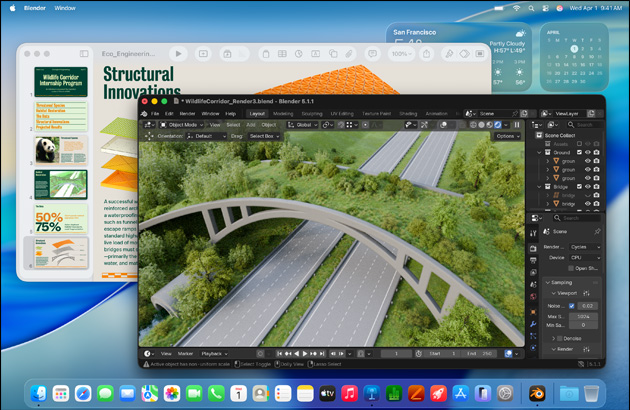
Ingeniería Estructural con SketchUp

Biología con Pages

Marketing con Canva

Ciencias Naturales con Microsoft PowerPoint

Análisis de Negocios con Microsoft Excel
No importa qué carrera elijas, el Mac y el iPad serán tus aliados perfectos para cualquier desafío. Ya sea que estés analizando datos, colaborando en proyectos o dándoles vida a tus ideas, puedes contar con un rendimiento excepcional, una batería de larga duración y dispositivos que trabajan en equipo, desde el primer día de clases hasta donde te lleven tus metas.
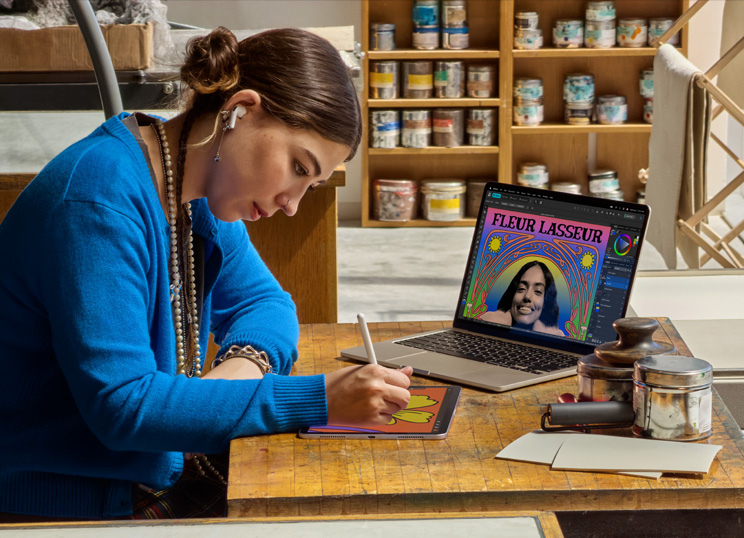
Stella usa apps de diseño en el Mac y el iPad para crear y editar sus ilustraciones, y está aprendiendo a programar para llevar sus ideas aún más lejos.

Yassin elige el Mac para usar apps de programación impulsadas por IA tanto en sus estudios como en su startup dedicada a la lucha contra las enfermedades cardiacas.

Leo usa el iPad y el Apple Pencil para agregar diagramas en los apuntes de su clase de ciencias y para crear los carteles de sus conciertos.
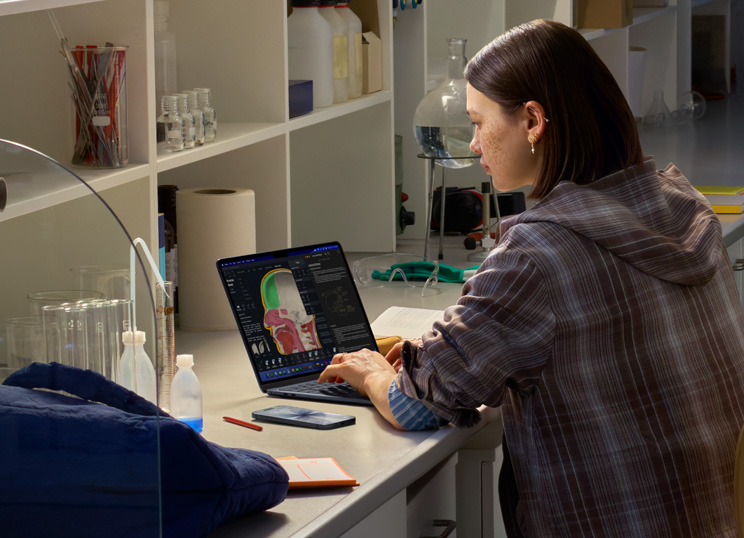
En el Mac, Angie hace investigaciones y análisis para sus clases de química, y en su tiempo libre aprende a mezclar y producir música.
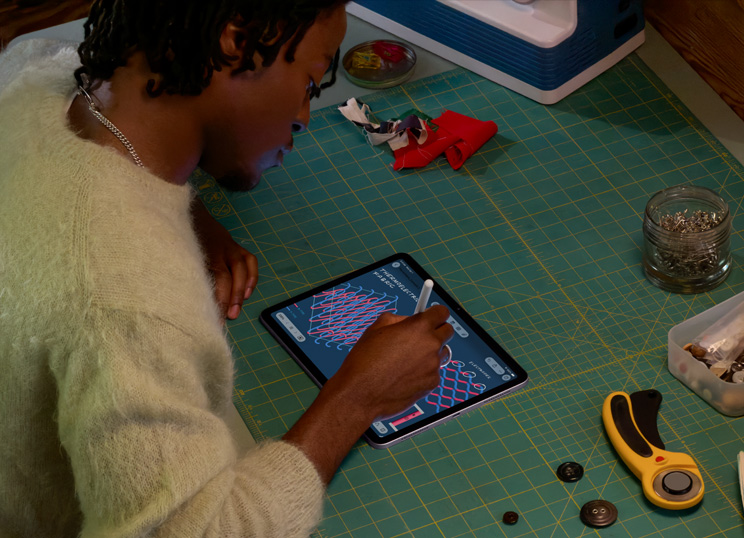
Deinbo usa el iPad con el Apple Pencil para dibujar esquemas en sus clases de ingeniería y para crear los diseños de moda de su emprendimiento.

Marjorie usa el Mac para hacer análisis de datos complejos relacionados con su carrera y para editar videos que publica en redes sociales.
Ambos dispositivos son poderosos por sí solos, pero juntos multiplican las posibilidades.

Dalo todo cuando te llegue la inspiración. Con el Mac y el iPad, tienes una batería de larga duración para que puedas concentrarte en tus tareas sin estar pendiente del cargador.1
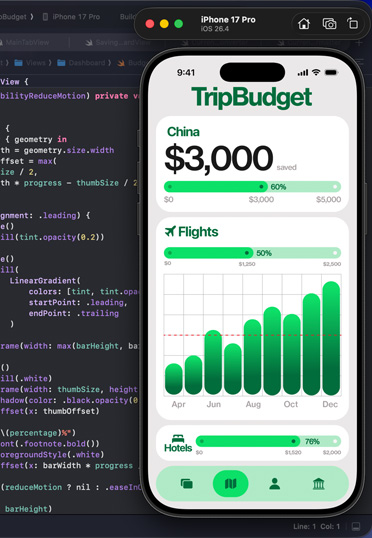
El Mac y el iPad te ayudan a sobresalir en cualquier ramo gracias a la increíble velocidad, capacidad de respuesta y rendimiento descomunal de los chips de Apple.
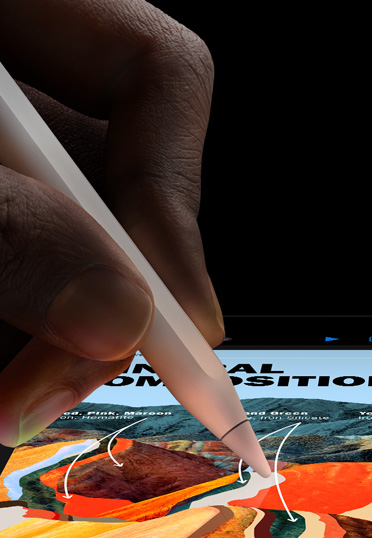
Aprovecha aún más las capacidades del iPad con el Apple Pencil. Transforma notas manuscritas en texto, haz anotaciones en un PDF para tus clases y resuelve ecuaciones como lo harías sobre papel con Calculadora y Notas Matemáticas.2
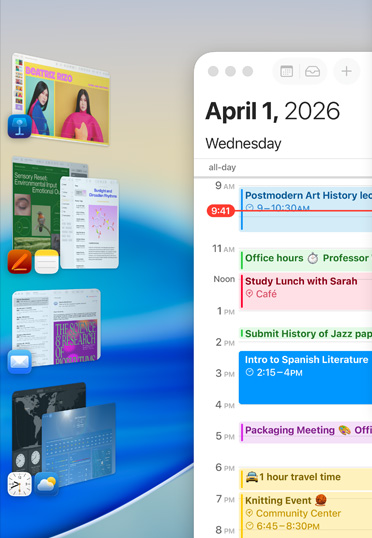
Usa Ventanas en Mosaico para organizar las ventanas una al lado de la otra. Así podrás hacer varias tareas y moverte entre diferentes apps sin esfuerzo.
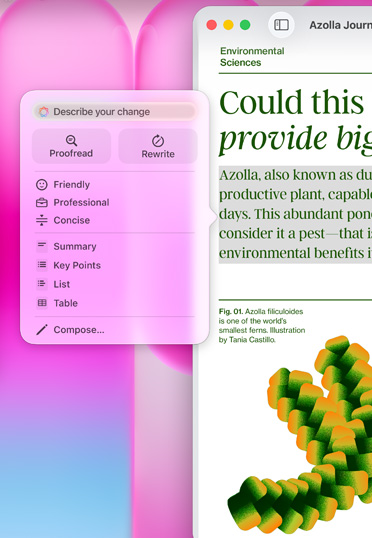
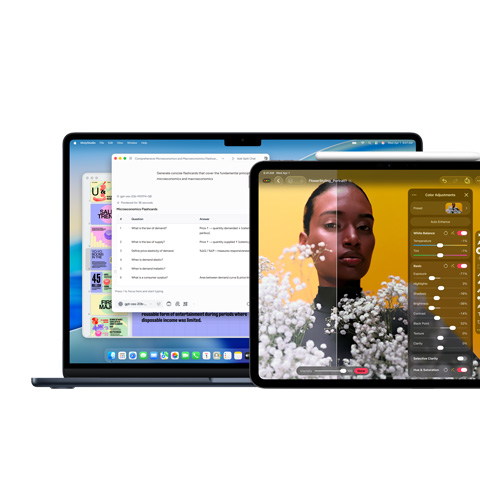
Las Herramientas de Escritura de Apple Intelligence pueden editar tus emails y notas al instante para hacerlos más concisos, reescribir tus textos hasta dar con las palabras y el tono correctos, o resumir un fragmento con un simple clic o toque.3
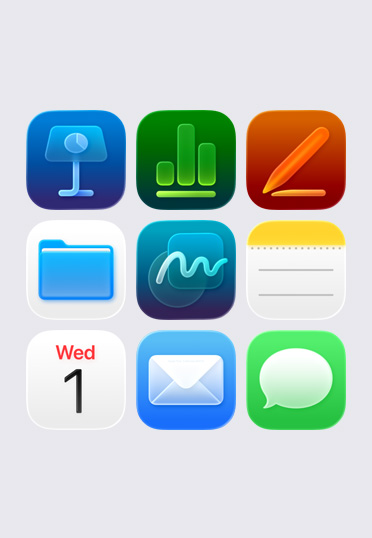
Las apps integradas, como Notas, Keynote, Freeform y Pages, te ayudan a tomar apuntes, crear presentaciones, colaborar en proyectos grupales y destacar en tus trabajos académicos.
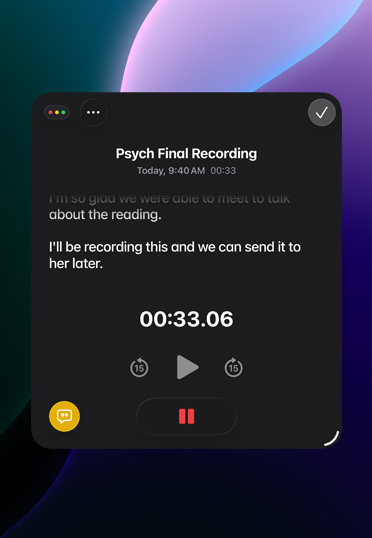
En tu iPad, Mac o iPhone, usa la app Notas para hacer grabaciones de audio. Luego, genera rápidamente un resumen con Apple Intelligence para consultarlo más tarde.3
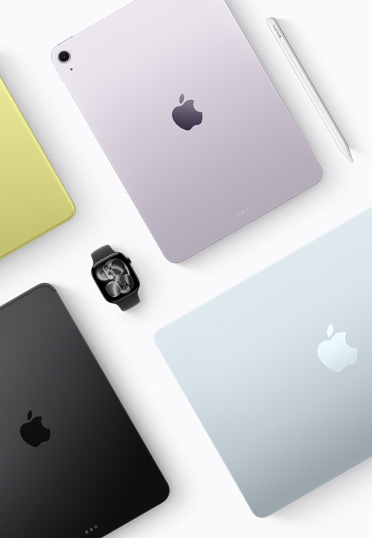
Gracias a su estructura de aluminio reciclado resistente, el Mac y el iPad están diseñados para afrontar cualquier reto de la vida universitaria. Y para seguir acompañándote mucho tiempo después de tu titulación.
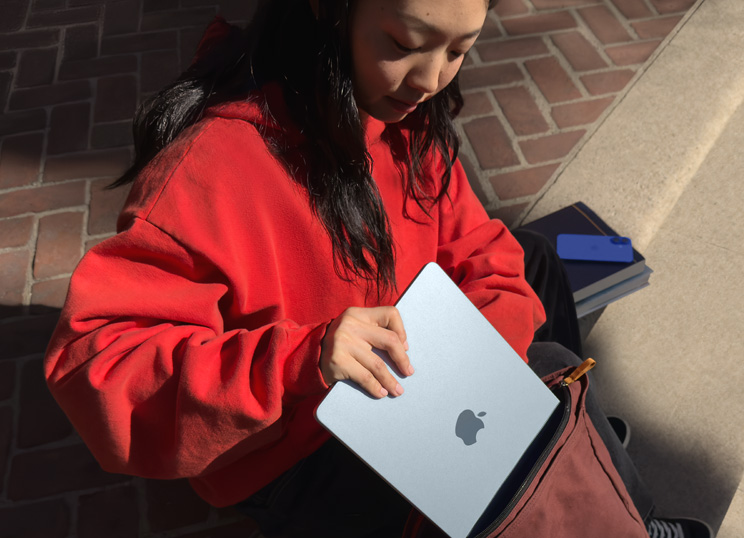
El Mac y el iPad te siguen el ritmo allá donde vayas, ya sea la biblioteca, tu dormitorio o el casino. Y si alguna vez pierdes tu dispositivo, puedes localizarlo fácilmente con la app Encontrar.

Los chips de Apple te ofrecen una velocidad y un rendimiento de IA impresionantes, mientras que su gran memoria unificada y almacenamiento te permiten acceder rápidamente a tus archivos. El Mac y el iPad te ayudan con los desafíos de hoy y ya están preparados para los de mañana.
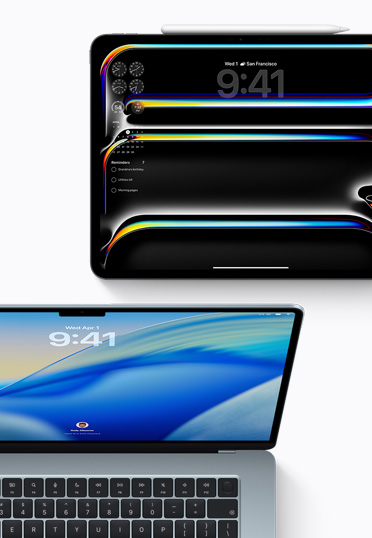
Las actualizaciones periódicas de macOS y iPadOS traen nuevas funcionalidades, para que tu dispositivo siga funcionando a la perfección y de forma segura durante años.

Los estudiantes pueden ahorrar hasta un 10% en la cobertura de un nuevo dispositivo Mac o iPad.
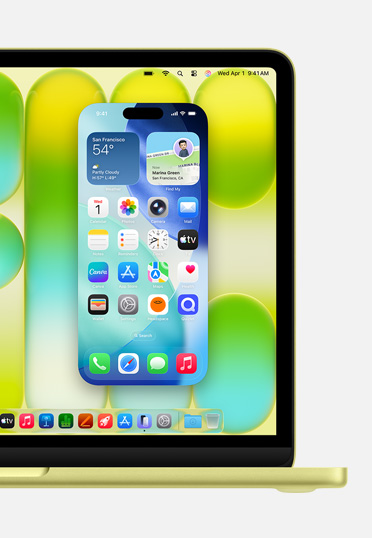
Con Duplicación del iPhone, mira y controla el contenido de tu teléfono desde tu Mac. También puedes arrastrar archivos de un dispositivo a otro.

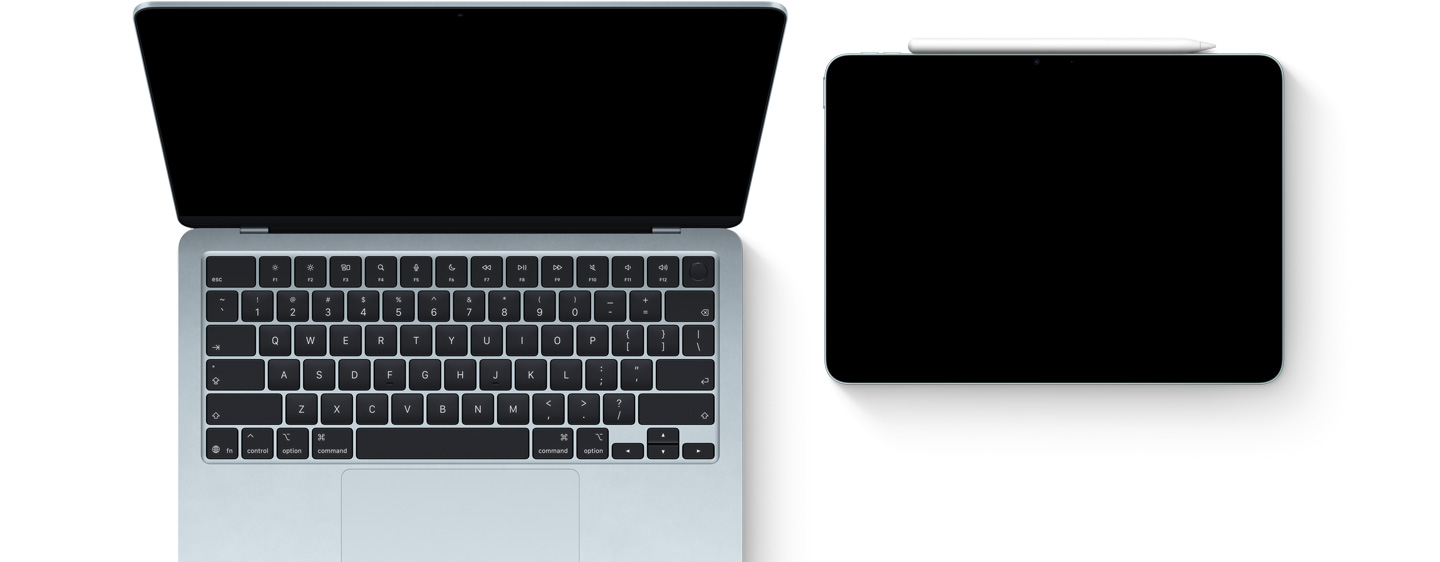
Controla el Mac y el iPad con un solo teclado y mouse o trackpad mediante Control Universal. Diseña en Autodesk AutoCAD en tu Mac y desliza el cursor al iPad para editar con precisión usando el Apple Pencil.
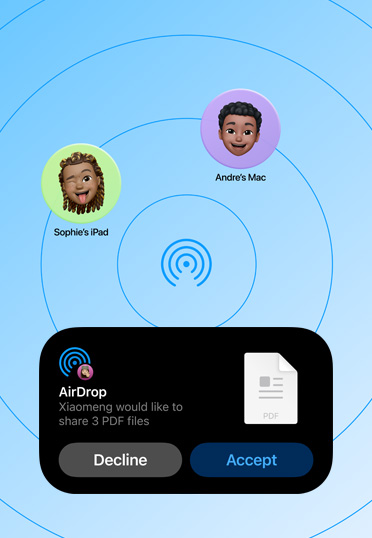
Comparte fotos y archivos pesados por Bluetooth entre tu iPhone, iPad y Mac, o con los dispositivos Apple cercanos de otros estudiantes. No necesitas internet.
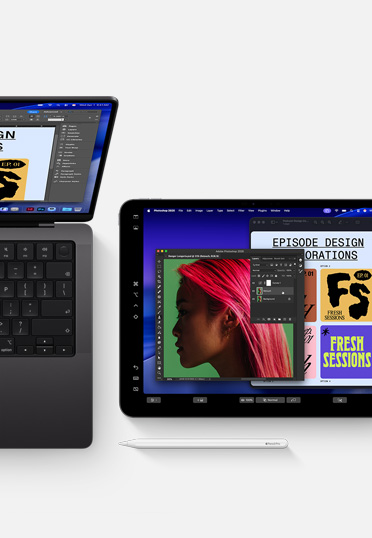
Con Sidecar, puedes usar el iPad como un segundo monitor para ampliar el escritorio de tu Mac. Así podrás trabajar en una app mientras consultas otra o duplicar las pantallas para ver el mismo contenido.
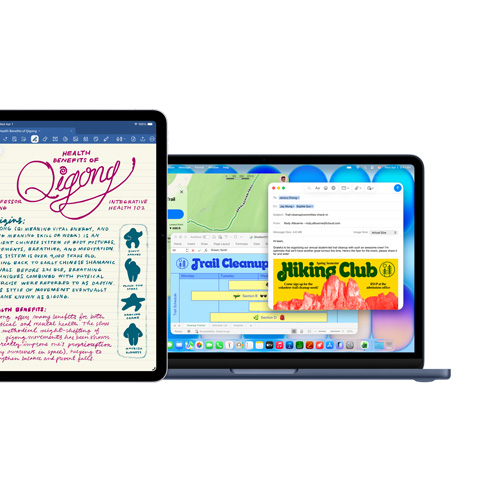
Goodnotes, Mail, Microsoft Excel, Mapas
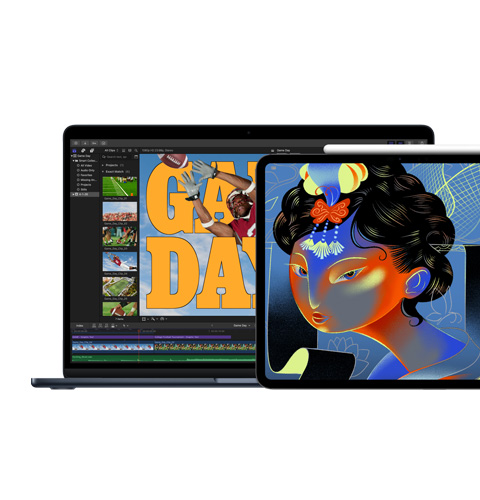
Final Cut Pro, Procreate Dreams
MATLAB, SketchUp
Keynote, Msty Studio, Pixelmator Pro
Xcode
Usa tus apps de productividad favoritas, como Google Workspace for Education, Goodnotes, Microsoft 365, Notability y Slack.
¿Quieres diseñar una revista digital o crear un largometraje? Apps como Final Cut Pro y Pixelmator Pro dan vida a tus proyectos y emprendimientos. Accede a todas nuestras apps de creatividad con Apple Creator Studio.
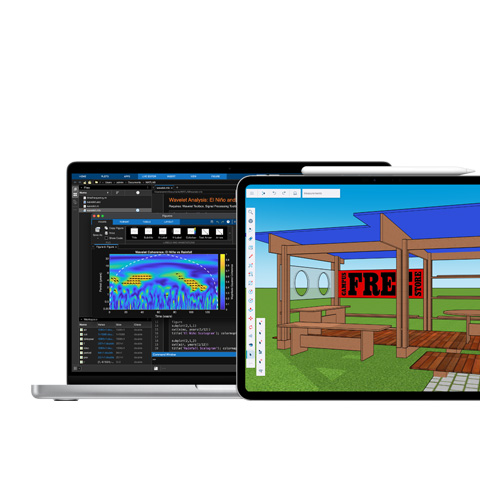
Analiza datos con MATLAB, dibuja planos en Autodesk AutoCAD, crea modelos en el iPad usando el Apple Pencil con Shapr3D y estudia anatomía en 3D con Complete Anatomy.
Agiliza tu lista de pendientes usando herramientas que aprovechan la potencia de la IA, como la integración de ChatGPT a Apple Intelligence y apps de IA generativa, como Gemini y Canva AI.
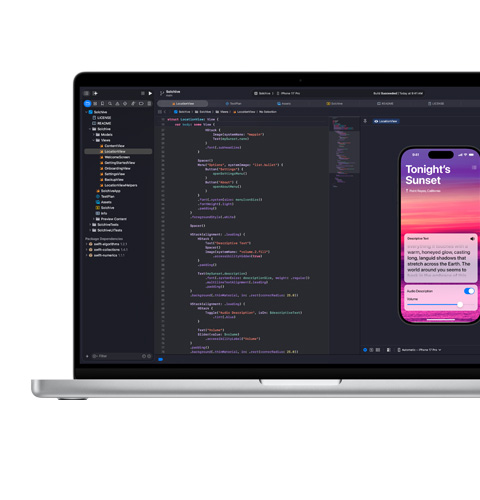
Empieza a programar con Python. Crea y distribuye apps con Xcode. O desarrolla software y entornos interactivos con Docker, PyTorch y Unity Editor.
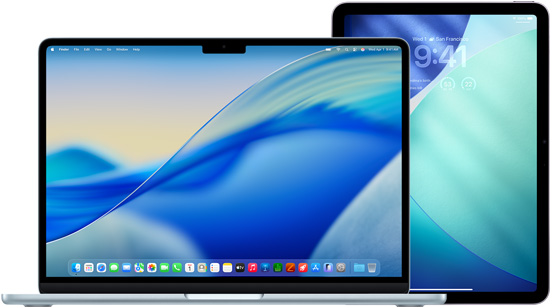
El Mac está diseñado para ejecutar apps potentes y viene en diferentes modelos y tamaños, con varios puertos para monitores externos y accesorios de alta velocidad.
El iPad es ideal para hacer varias tareas a la vez, grabar videos y conectarse desde cualquier lugar a través de Wi-Fi o red celular. Úsalo con el Apple Pencil para dibujar, escribir y tomar apuntes.
En el Mac, selecciona el texto que quieres mejorar, haz clic con la tecla Control presionada y elige Mostrar Herramientas de Escritura.
Consejo: para abrir las Herramientas de Escritura en algunas apps, como Notas y Mail, mantén el cursor sobre el texto seleccionado y haz clic en o en en la barra de herramientas.
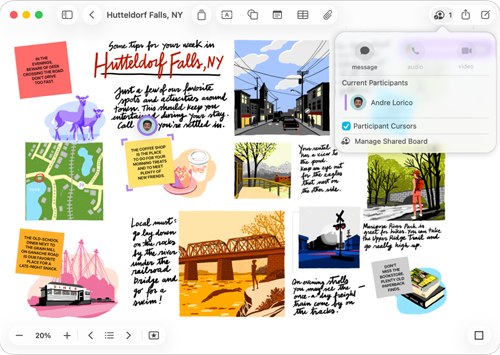
Puedes agregar prácticamente cualquier tipo de archivo en la pizarra de Freeform, sin tener que preocuparte por el diseño o el tamaño de las páginas. Para colaborar, invita a otras personas a unirse a la pizarra y así trabajar juntos en tiempo real.
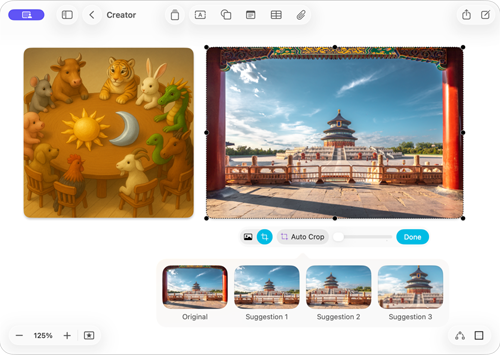
Suscríbete a Apple Creator Studio para acceder a una amplia biblioteca de contenido premium y funcionalidades de IA, como el recorte automático y la generación avanzada de imágenes. Sólo a $2.990 mensuales para estudiantes universitarios.4
Aprende a crear apps increíbles con herramientas como Swift, Xcode, Visual Studio Code y muchas otras apps esenciales de programación, tanto si estás en tu primera clase de software como si trabajas en un proyecto técnico personal.
Si estás trabajando en una app y quieres anotar algo, puedes crear fácilmente una Nota Rápida. Haz una de estas cosas:
Para cerrar una Nota Rápida, haz clic en en la esquina superior izquierda de la nota. Para volver a abrirla, usa cualquiera de los métodos anteriores.
Para crear siempre una Nota Rápida nueva (en lugar de abrir la anterior), anda a Notas > Configuración y desmarca la opción “Reanudar siempre la última nota rápida”.
Nota: aunque puedes personalizar la carpeta de inicio, no puedes personalizar otras carpetas que ya vienen con tu Mac, como Aplicaciones, Biblioteca, Sistema y Usuarios.
Nota: las palabras pronunciadas en los idiomas compatibles se transcriben automáticamente. Si no ves , tu iPad no cumple con los requisitos mínimos o no detecta un idioma compatible.
Para mejorar tu imagen, toca una descripción y edítala. Para guardarla, toca Listo.
Nota: Apple Intelligence no está disponible en todos los modelos de iPad ni en todos los idiomas o regiones. Para acceder a las funcionalidades más recientes, debes usar la última versión de iPadOS y tener Apple Intelligence activado.
Activa o desactiva Control Inteligente de Notificaciones.
Cuando el Control Inteligente de Notificaciones está activado, Apple Intelligence permite que te lleguen las notificaciones importantes y silencia las que considera que no son prioritarias. Aquellas notificaciones que hayas marcado explícitamente como permitidas o silenciadas seguirán así.
Si agregaste el enfoque Menos Interrupciones, el Control Inteligente de Notificaciones ya está activado (y no se puede desactivar). Consulta Resumir las notificaciones y reducir las interrupciones con Apple Intelligence.
Si mantienes las configuraciones de Enfoque sincronizadas en todos tus dispositivos Apple, los cambios que hagas en el Mac se reflejarán en los demás.
En el Mac puedes:
Si desactivaste “Mostrar apps recientes en el organizador visual” en la configuración de Organizador Visual, la lista de apps de la izquierda estará oculta. Mueve el cursor hacia el borde izquierdo de la pantalla para mostrarla.

Elige una forma cómoda de financiamiento con convenientes opciones de pago en cuotas.**

Cambia un dispositivo que cumpla con los requisitos por crédito para comprar un nuevo Mac.◊

Aprovecha los precios especiales para la educación en AppleCare+ para Mac y AppleCare+ para iPad y ahorra en la protección contra daños accidentales y otros incidentes.
Todos los productos Apple están diseñados para proteger tu privacidad y te dan absoluta libertad para decidir qué quieres compartir y cómo quieres hacerlo.
Los productos y servicios de Apple están diseñados para todo el mundo, con funcionalidades integradas que te ayudan a lucirte en lo que haces, a tu manera.
Los productos Apple están fabricados con materiales reciclados y se envían en empaques fabricados 100% a base de fibra.